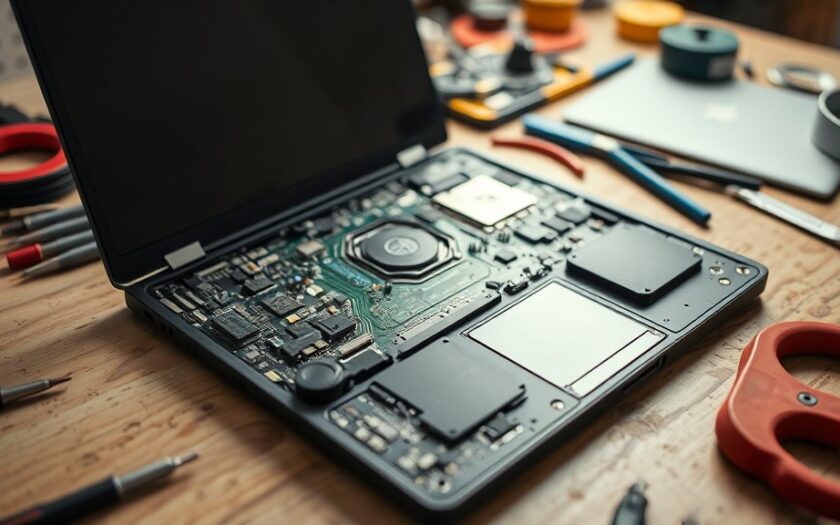
Er is niets zo frustrerend als een trage laptop. Je start ‘m op, wacht geduldig af, en dan… gebeurt er bijna niets. Ooit wel eens die eeuwig draaiende zandloper gezien? Ja, dat gevoel. Maar waarom is je laptop ineens zo langzaam geworden? Het kan van alles zijn: te veel programma’s die tegelijkertijd draaien, een volle harde schijf, of misschien zelfs malware. Voordat je helemaal gek wordt, is het slim om eerst eens te kijken wat er allemaal op de achtergrond draait.
Een goede plek om te beginnen is de taakbeheerder. Dit handige hulpmiddel laat precies zien welke programma’s en processen je computerbronnen opslurpen. Misschien ontdek je wel dat een vergeten update of een zwaar spelletje nog steeds op de achtergrond actief is. En tja, die kunnen behoorlijk wat rekenkracht opslurpen. Soms is het gewoon een kwestie van afsluiten wat je niet nodig hebt.
Maar vergeet ook niet de basics: een opgeruimde harde schijf kan wonderen doen. Te veel rommelbestanden en tijdelijke bestanden kunnen je systeem echt vertragen. Regelmatig opruimen dus! muis scrolt niet meer. En als je echt drastische maatregelen wilt nemen, overweeg dan om ongebruikte programma’s te verwijderen of zelfs een schone installatie van je besturingssysteem uit te voeren. Ja, dat klinkt eng, maar soms is het nodig voor een frisse start.
Help, mijn scherm blijft zwart!
Je drukt op de aan-knop, hoort het vertrouwde gezoem van de ventilator, maar je scherm blijft zwart. Paniek! Wat nu? Dit probleem kan verschillende oorzaken hebben, van losgeraakte kabels tot serieuze hardwareproblemen. Het eerste wat je kunt doen, is controleren of alle kabels goed zijn aangesloten. Klinkt simpel, maar geloof het of niet, vaak zit daar de oplossing.
Als dat niet helpt, probeer dan eens om je laptop aan te sluiten op een extern scherm. Werkt dat wel? Dan weet je in ieder geval dat je grafische kaart nog functioneert en het probleem waarschijnlijk bij het scherm zelf ligt. Soms kan een simpele reset ook wonderen doen: houd de aan-knop ongeveer 10 seconden ingedrukt totdat de laptop volledig uitschakelt en probeer dan opnieuw op te starten.
Mocht dit allemaal niet werken, dan wordt het tijd om dieper te graven. Het kan zijn dat je met softwarematige problemen zit, zoals een corrupte driver. In dat geval kan het herinstalleren van de grafische drivers via veilige modus uitkomst bieden. Als zelfs dat geen soelaas biedt, dan zit er misschien niets anders op dan professionele hulp in te schakelen of te overwegen of het tijd is voor een nieuw apparaat.
Vervangen of repareren?
Stel je staat voor die moeilijke keuze: moet je je laptop laten repareren of is het tijd voor een nieuwe? Dit hangt natuurlijk af van meerdere factoren zoals de leeftijd van de laptop en de kosten van reparatie versus de prijs van een nieuwe. Vaak is het zo dat als je laptop ouder is dan drie jaar en de reparatiekosten hoog oplopen, het logischer is om voor een nieuwe te gaan.
Reparaties kunnen soms duurder uitvallen dan je denkt, vooral als er meerdere onderdelen vervangen moeten worden. En laten we eerlijk zijn: technologie ontwikkelt zich razendsnel. Een nieuwe laptop betekent vaak een snellere processor, betere batterijduur en nieuwere functies die je oude waarschijnlijk niet heeft.
Maar als je er emotioneel aan gehecht bent (ja, we hebben allemaal wel eens dat ene apparaat waar we gewoon geen afscheid van kunnen nemen), overweeg dan toch eerst een professionele diagnose. Wie weet blijkt de reparatie uiteindelijk toch goedkoper en kun je nog even genieten van je vertrouwde apparaat.
Oververhitting: een heet hangijzer
Een ander veelvoorkomend probleem met laptops is oververhitting. Voel je soms dat je laptop aanvoelt als een mini-kacheltje? Dan heb je waarschijnlijk te maken met slechte ventilatie of stofophoping in de ventilatoren. Oververhitting kan ervoor zorgen dat je laptop valt ineens uit om zichzelf te beschermen tegen schade.
De eerste stap bij oververhitting is ervoor zorgen dat de ventilatieopeningen vrij zijn van stof en vuil. Gebruik hiervoor een busje perslucht om al die kleine hoekjes schoon te blazen. Vergeet ook niet om regelmatig een doekje over de buitenkant te halen; stof hoopt zich sneller op dan je denkt!
Daarnaast is het belangrijk om ervoor te zorgen dat je laptop altijd op een harde ondergrond staat wanneer hij in gebruik is. Zachte oppervlakken zoals bedden of kussens kunnen de luchtstroom blokkeren en zo bijdragen aan oververhitting. Als dit allemaal niet helpt, overweeg dan om een laptop-koeler aan te schaffen; deze externe ventilatoren kunnen net dat beetje extra luchtstroom bieden om je systeem koel te houden.
Geluidloos drama: problemen met audio en speakers
Niets zo vervelend als geen geluid uit je speakers krijgen wanneer je net klaar bent voor die belangrijke Zoom-vergadering of gezellig Netflix-avondje. Audio problemen kunnen verschillende oorzaken hebben: van verkeerde instellingen tot defecte hardware. Een goede plek om te beginnen is bij de geluidsinstellingen van je besturingssysteem.
Kijk eerst even of het volume niet per ongeluk gedempt is (ja echt, het gebeurt vaker dan je denkt). Controleer ook of de juiste uitvoerapparaat geselecteerd is; soms schakelt je laptop automatisch naar bijvoorbeeld een aangesloten koptelefoon en vergeet terug te schakelen naar de ingebouwde speakers.
Als alles er goed uitziet maar er nog steeds geen geluid uitkomt, probeer dan eens om de audio drivers opnieuw te installeren. Deze kun je meestal vinden op de website van de fabrikant van je laptop of geluidskaart. Mocht dit allemaal niet helpen, dan zou het kunnen dat er iets mis is met de hardware zelf en kan professionele hulp noodzakelijk zijn.
{tw_string}